So, bin zufrieden, macht jetzt alles, was es soll. Die Anleitung habe ich auch von Claude schreiben lassen, habe einfach keine Zeit, das zu tun. Ist ima Markdown Format, kann diese alte Forensoftware offensichtlich nicht, ist aber nicht so wild.

Gerade noch gemerkt, dass der die Filamente und Favoriten löscht, wenn man das HTML lokal bewegt, habe daher noch einen Backup Button einbauen lassen. Es ist daher sinnvoll, nach der Ersteinrichtung da mal draufzudrücken.
# OpenPrintTag Filament Explorer — Anleitung
## Überblick
Der OpenPrintTag Filament Explorer lädt die gesamte OpenPrintTag-Datenbank (
https://github.com/OpenPrintTag/openprinttag-database) direkt von GitHub und stellt alle Filamente mit ihren technischen Daten, Farbcodes und Spulenkonfigurationen dar. Die Daten werden nach dem ersten Laden 24 Stunden lang lokal im Browser gespeichert (IndexedD
, sodass die App beim nächsten Öffnen sofort einsatzbereit ist. Über den Knopf "Refresh" kann der Cache jederzeit manuell geleert und die Daten neu geladen werden.
---
## Globale Filterleiste
Die Leiste direkt unterhalb der Tabs gilt für alle vier Bereiche gleichzeitig.
- **Suchfeld** — Filtert nach Name, Marke oder Filamenttyp. Die Ergebnisanzeige aktualisiert sich bei jeder Eingabe sofort.
- **Marken-Auswahl** — Öffnet ein Dropdown mit allen verfügbaren Marken. Neben jeder Marke befindet sich ein Stern-Symbol, mit dem die Marke als Favorit markiert werden kann. Favoriten erscheinen immer ganz oben in der Liste.
- **Typ-Auswahl** — Funktioniert genauso wie die Marken-Auswahl, aber für Filamenttypen (PLA, PETG, TPU usw.).
- **Favs** — Aktiviert den Favoritenfilter. Wenn sowohl Marken als auch Typen markiert sind, werden nur Materialien angezeigt, die einer Lieblingsmarke UND einem Lieblingstyp entsprechen (UND-Verknüpfung, keine ODER-Verknüpfung). Wenn nur Marken oder nur Typen markiert sind, wird entsprechend nur nach diesem Kriterium gefiltert.
- **Detailed / Compact** — Schaltet zwischen der ausführlichen Kartenansicht (mit Farbinfo und allen Badges) und einer kompakten Listenansicht um. Die Einstellung gilt für alle Tabs und wird dauerhaft gespeichert.
---
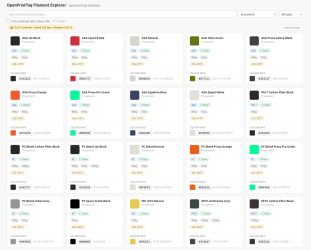
## Tab: Browse
Zeigt alle Filamente der Datenbank als Kacheln an. Jede Kachel enthält:
- Farbvorschau
- Name und Hersteller
- Filamenttyp und verfügbare Durchmesser
- Verfügbare Spulengewichte
- Drucktemperatur (falls in der Datenbank vorhanden)
- Hex-Farbcode mit RGB-Werten (falls vorhanden) — ein Klick auf den Hex-Code kopiert ihn in die Zwischenablage
Unter jeder Kachel befinden sich zwei Schnellzugriff-Knöpfe:
- **+ Inventory** — fügt das Filament direkt zur persönlichen Sammlung hinzu bzw. entfernt es wieder
- **+ Mixer** — fügt das Filament direkt dem Farbmischer hinzu und wechselt in den Mixer-Tab
Ein Klick auf die Kachel selbst öffnet die Detailansicht mit:
- Vollständigen Farbcodes (HEX, RGB, CMYK, HSL, Transmissionsdistanz)
- Druckparametern (Druck-, Bett-, Kammer-, Vorheiztemperatur, Dichte, Shore-D)
- Allen verfügbaren Spulenkonfigurationen
- Produktfoto und Link zur Produktseite (falls in der Datenbank vorhanden)
- Stern-Symbolen neben Marke und Typ zum schnellen Hinzufügen zu den Favoriten
Die Filterleiste im Browse-Tab enthält zusätzlich:
- **Nur mit Farbinfo** — blendet alle Materialien ohne Farbdaten aus
- **Nur mit Drucktemperatur** — blendet alle Materialien ohne Temperaturdaten aus; darunter erscheinen Temperaturbereichs-Checkboxen zur weiteren Eingrenzung
- **Nur meine Filamente** — zeigt ausschließlich Materialien aus der persönlichen Sammlung
---
## Tab: My Filaments
Zeigt alle Filamente aus der persönlichen Sammlung in derselben Kachelansicht wie Browse.
- Oben befindet sich ein Suchfeld, um gezielt ein Filament zur Sammlung hinzuzufügen. Das Suchfeld durchsucht die gesamte Datenbank — ein Klick auf einen Treffer fügt das Filament sofort hinzu.
- Die Sammlung wird dauerhaft gespeichert und überlebt Browser-Neustarts.
- Ein Klick auf das "x" in der "+ Inventory"-Schaltfläche einer Kachel entfernt das Filament wieder aus der Sammlung.
- Ein Klick auf die Kachel selbst öffnet die Detailansicht im Browse-Tab.
---
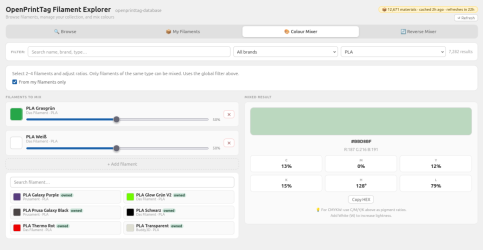
## Tab: Colour Mixer
Ermöglicht es, 2 bis 4 Filamente virtuell zu mischen und die resultierende Farbe zu berechnen.
**Vorgehen:**
1. Im linken Bereich werden alle Filamente aus dem aktuellen globalen Filter als Kacheln angezeigt. Bereits im Mix enthaltene Filamente sind grün markiert und als "In mix" gekennzeichnet.
2. Mit der Checkbox "My filaments only" wird die Auswahl auf die persönliche Sammlung eingeschränkt.
3. Ein Klick auf eine Kachel fügt das Filament dem Mix hinzu (maximal 4).
4. Im rechten Bereich erscheinen die hinzugefügten Filamente mit einem Schieberegler für den jeweiligen Mischungsanteil. Die Prozentzahlen werden automatisch normalisiert.
5. Das Mischergebnis wird sofort als Farbvorschau mit HEX, RGB, CMYK und HSL angezeigt.
6. Nur Filamente desselben Typs (z.B. nur PLA) können gemischt werden. Wird versucht, unterschiedliche Typen hinzuzufügen, erscheint eine Fehlermeldung.
7. Über "Save mix" kann ein Mix mit einem frei wählbaren Namen gespeichert werden. Gespeicherte Mixes erscheinen darunter und können jederzeit neu geladen oder gelöscht werden.
**Hinweis zu CMYKW:** Die CMYK-Werte im Ergebnis geben die relativen Pigmentanteile an, wie sie bei CMYKW-Mischsystemen verwendet werden. Weiss (W) kann hinzugefügt werden, um den K-Anteil zu reduzieren und die Helligkeit zu erhöhen.
---
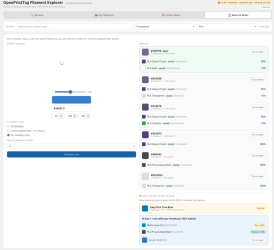
## Tab: Reverse Mixer
Ermöglicht es, eine Zielfarbe einzugeben und herauszufinden, welche Filamente gemischt werden müssen, um diese Farbe zu erreichen.
**Zielfarbe wählen:**
- Das Farbrad zeigt Farbton und Sättigung. Der Cursor kann per Maus oder Touch-Geste auf dem Rad verschoben werden.
- Der Helligkeitsregler darunter verändert die Helligkeit der gesamten Farbe.
- Alternativ kann direkt ein HEX-Wert eingegeben oder die RGB-Werte einzeln eingetippt werden. Alle Eingabefelder und das Rad sind synchronisiert.
**Pool auswählen:**
- **All database** — sucht im gesamten Datenbankbestand
- **Current global filter** — verwendet nur Filamente aus dem aktuell eingestellten globalen Filter; die Anzahl der verfügbaren Farben wird angezeigt
- **My inventory only** — verwendet nur Filamente aus der persönlichen Sammlung
- **Favourites only** — verwendet nur Filamente aus Lieblingsmarken und -typen
**Suchergebnisse:**
Die Ergebnisse werden nach Farbübereinstimmung sortiert (Prozentwert basiert auf dem wahrnehmungsbasierten Lab-Farbabstand). Der erste Treffer ist immer die beste Übereinstimmung. Jedes Ergebnis zeigt:
- Die gemischte Farbe als Vorschau
- Alle beteiligten Filamente mit ihren Mischungsverhältnissen
- Ob ein Filament bereits in der eigenen Sammlung vorhanden ist ("owned"-Badge)
- Einen Knopf "Try in mixer", um das Ergebnis direkt in den Mixer-Tab zu laden
- Einen Stern-Knopf zum Speichern des Ergebnisses als Favorit
**Kaufempfehlungen (bei Inventory- und Favourites-Modus):**
Wenn der Modus "My inventory only" oder "Favourites only" aktiv ist, erscheint unterhalb der Treffer immer ein Abschnitt mit Kaufempfehlungen:
- **Einzelkauf** — das eine Filament aus dem Gesamtkatalog, das der Zielfarbe alleine am nächsten kommt, mit direktem Link zur Produktseite
- **Kauf + Mischen** — falls durch die Kombination eines neuen Filaments mit einem vorhandenen eine bessere Übereinstimmung erzielt werden kann als durch einen Einzelkauf, wird diese Kombination mit genauen Mischungsverhältnissen angezeigt
Kaufempfehlungen respektieren den Filamenttyp: es werden ausschließlich Filamente desselben Typs vorgeschlagen wie die, die sich bereits in der Sammlung befinden.
---
## Gespeicherte Mixes und Favoriten
Alle folgenden Daten werden dauerhaft im Browser gespeichert (IndexedD
und bleiben auch nach dem Schließen des Browsers erhalten:
- Persönliche Sammlung (My Filaments)
- Lieblingsmarken und -typen
- Gespeicherte Mixer-Kombinationen
- Gespeicherte Reverse-Mixer-Ergebnisse
- Anzeigemodus (Detailed / Compact)
Der Daten-Cache (Filamentdatenbank) wird separat gespeichert und läuft nach 24 Stunden automatisch ab. Die persönlichen Daten sind davon nicht betroffen und bleiben beim manuellen Refresh der Datenbank erhalten.
---
## Technische Hinweise
- Die App ist eine einzelne HTML-Datei ohne externe Abhängigkeiten. Sie kann lokal gespeichert und direkt im Browser geöffnet werden.
- Für den ersten Ladevorgang ist eine Internetverbindung erforderlich (Abruf von GitHub). Nach dem ersten Laden funktioniert die App 24 Stunden lang vollständig offline.
- Die Farbmischung erfolgt im linearen Farbraum (gamma-korrigiert), um physikalisch korrekte Mischergebnisse zu liefern.
- Der Farbabstandsvergleich im Reverse Mixer basiert auf dem CIE Lab-Farbraum, der der menschlichen Farbwahrnehmung deutlich besser entspricht als einfache RGB-Abstände.